Þarf ég áskrift til að nota Vigdís?

Nei. Vigdís er ókeypis fyrir einn prófíl á tækinu — þú getur byggt upp daglega rútínu, gefið verðlaun og fylgst með framvindu án þess að borga neitt.

Áskrift opnar fyrir fleiri prófíla, sjálfvirka skýjasamstillingu og deilingu á milli tækja. Núverandi verð sérðu inni í appinu.

Hver er munurinn á Standard og Multi-Family?

Standard hentar einu heimili: tveir prófílar á einu tæki, allt geymt staðbundið.

Multi-Family bætir við skýjasamstillingu, deilingu með öðru foreldri/ömmu/afa og allt að sex prófílum á sömu áskrift.

Hvernig virka stig og verðlaun?

Hvert verkefni gefur stig þegar barnið klárar það. Stigin sjást á Verðlaunum-flipanum og hægt er að nota þau til að „kaupa“ verðlaun sem þú stillir sjálf — skjátíma, lítið leikfang, ferð á uppáhalds staðinn.

Þú stjórnar bæði hvað gefur stig og hvað kostar mörg stig.

Hvernig bæti ég við verkefni eða rútínu?

Á Verkefni-flipanum smellir þú á +, velur tímabil (morgunn / eftir skóla / kvöld / allan daginn), gefur verkefninu nafn og mynd, og — ef þú vilt — bætir við undirverkefnum (t.d. sokkar → buxur → bolur).

Endurtekning er valfrjáls: daglega, ákveðnir vikudagar eða einu sinni.

Fyrir hvaða aldur er Vigdís?

Vigdís er hannað fyrir börn frá um þriggja ára aldri og upp í tólf — alltaf með fullorðnum samherja við hliðina. Foreldrar eða umönnunaraðilar stilla rútínurnar og verðlaunin; barnið kvittar fyrir hvert skref.

Appið er sérstaklega gagnlegt fyrir börn með einhverfu, ADHD eða aðrar þjónustuþarfir, en hentar öllum sem byggja upp daglegar venjur.

Hvað er foreldraláshamur og PIN-númerið?

Þegar foreldraláshamur er kveiktur læsist allt sem skiptir máli — stillingar, verðlaun, deiling, eyðingar — bak við fjögurra stafa PIN-númer. Barnið getur enn hakað við verkefni og safnað stigum, en kemst ekki í að breyta eða eyða.

PIN er sett upp í Stillingum → Foreldraláshamur.

Geta mörg börn deilt einu tæki?

Já. Hver krakki fær sinn eigin prófíl með sínum verkefnum, stigum og verðlaunum. Þú skiptir á milli með því að smella á prófíl-myndina efst í horninu.

Virkar Vigdís án nettengingar?

Já — Vigdís er hannað til að virka án nettengingar. Allt er geymt í tækinu sjálfu og samstilling fer fram sjálfkrafa þegar þú ert komin(n) aftur í net (ef skýjasamstilling er á).

Get ég notað eigin myndir á verkefnum?

Já. Þú getur tengt mynd úr myndasafninu eða tekið nýja mynd á hvert verkefni — sömu hlutirnir og rýmin sem barnið þekkir gera rútínuna miklu skiljanlegri. Ef skýjasamstilling er á samstillast myndirnar milli tækja.

Hvað gerist þegar barnið klárar daginn?

Vigdís fagnar með Lóu, hreyfimyndum, dagsstrokum (streaks) og afrekum sem opnast smátt og smátt. Hugmyndin er rólegt og jákvætt hrós — engar tilkynningar með sektarkennd ef dagur fer úrskeiðis.

Safnar Vigdís upplýsingum um fjölskylduna mína?

Vigdís er hannað staðbundið: rútínur, myndir og verkefni eru sjálfgefið geymd í tækinu þínu. Ef þú kveikir á valfrjálsri skýjasamstillingu samstillast rútínurnar í gegnum okkar þjónustu svo önnur tæki geti séð þær.

Við söfnum líka takmörkuðum notkunargögnum til að skilja hvaða eiginleikar eru notaðir og hverju þarf að bæta. Þú getur slökkt á þessu hvenær sem er á Stillingar → Lögfræðilegt → Hjálpa að bæta Vigdís. Nánari upplýsingar í Persónuverndarstefnu.

Skref fyrir skref

Hvernig á að kveikja á skýjasamstillingu

Skýjasamstilling deilir rútínunum þínum milli iPhone og iPad — og leyfir þér að deila prófíl með öðru foreldri. Þú þarft Multi-Family áskrift fyrir samstillingu á eigin prófílum.

  1. 1
    Meira-flipinn — Ský-kafli

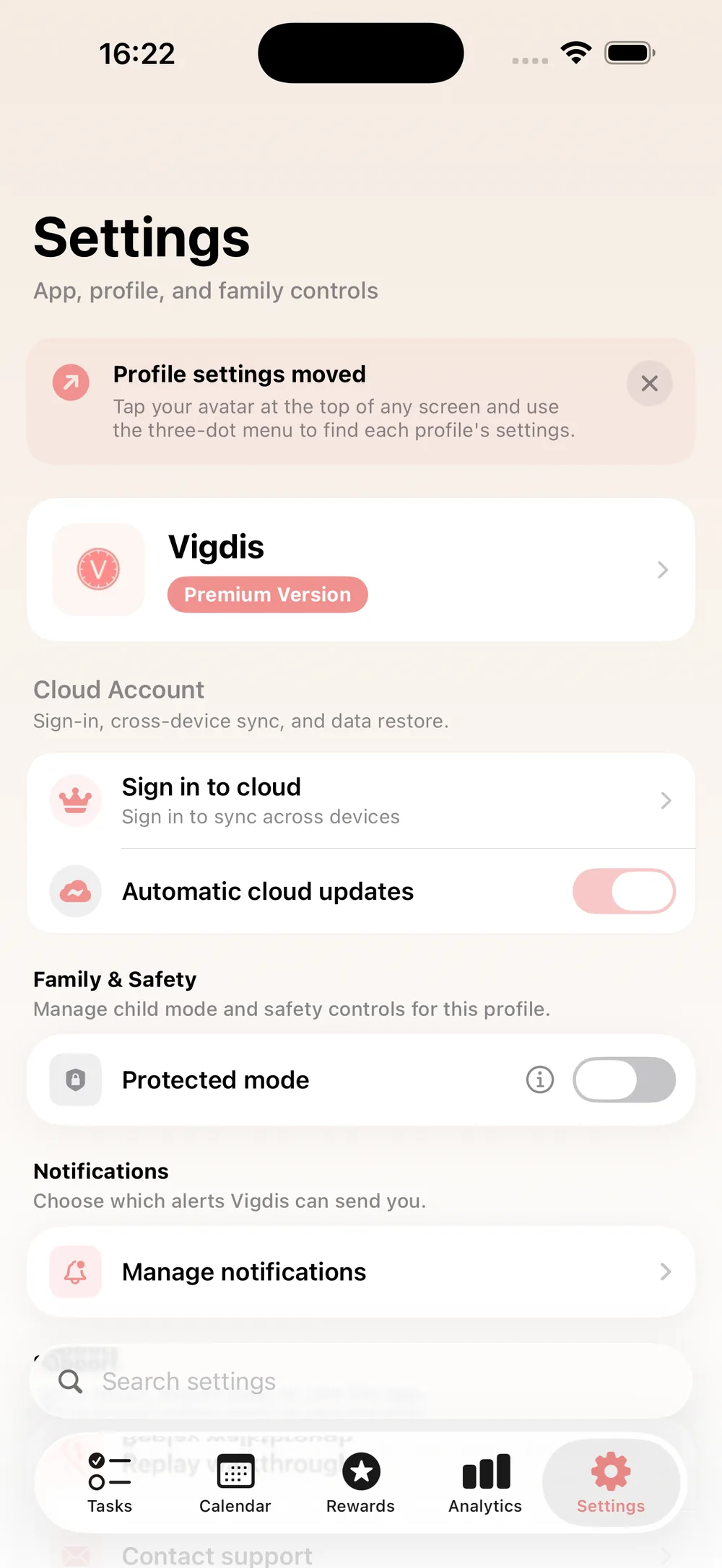
    Opnaðu Meira-flipann og finndu Ský-kaflann

    Smelltu á Meira-táknið í neðri valstikunni. Skrunaðu niður þar til þú sérð Ský-kaflann með stöðu og innskráningarhnappi.

  2. 2
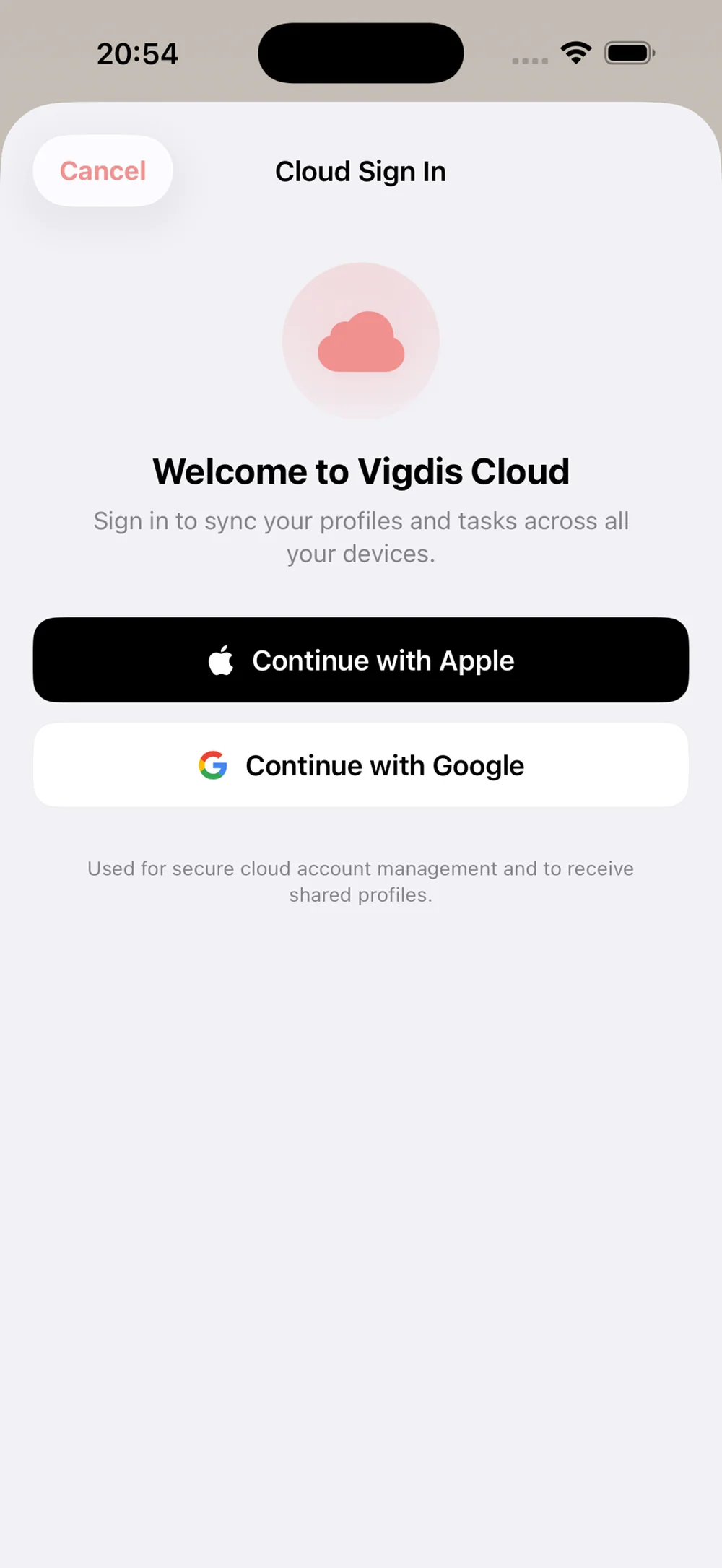
    Innskráningarspjald með Apple og Google hnöppum

    Smelltu á „Skrá inn í skýið“ og veldu innskráningu

    Veldu Halda áfram með Apple eða Halda áfram með Google. Þú þarft ekki nýtt lykilorð — þú notar reikninginn sem er nú þegar á símanum.

  3. 3
    Innskráður skýjareikningur

    Staðfestu að þú sért innskráð(ur)

    Eftir innskráningu sérð þú netfangið þitt og núverandi áætlun (Free, Standard eða Multi-Family). Ef þú þarft að uppfæra býður Vigdís þér Multi-Family beint úr þessum skjá.

  4. 4
    Skýjasamstilling kveikt

    Kveiktu á „Sjálfvirkar skýjauppfærslur“

    Aftur í Meira-flipanum, undir Ský, kveikir þú á rofanum. Vigdís samstillir strax og staðan sýnir „Síðast samstillt fyrir augnabliki síðan“. Þú getur slökkt aftur hvenær sem er.

Skref fyrir skref

Hvernig á að deila prófíl

Þegar skýjasamstilling er kveikt og þú ert með Multi-Family áskrift getur þú deilt prófíl með öðru foreldri, ömmu eða eigin iPad. Þeir sjá sömu rútínurnar í sínu eigin appi.

  1. 1
    Prófílstillingar — Deilingarspjald

    Opnaðu prófílstillingar og finndu Deiling-spjaldið

    Smelltu á prófíl-myndina (eða Meira → prófíll) til að opna stillingar. Skrunaðu niður þar til þú sérð Deiling-spjaldið.

  2. 2
    Deila skref 1 af 3 — velja prófíl

    Smelltu á „Senda boð“

    Þú færð leiðbeiningar í þremur skrefum. Fyrst staðfestir þú hvaða prófíl þú vilt deila (ef þú ert bara með einn er hann valinn sjálfkrafa).

  3. 3
    Deila skref 2 af 3 — aðgangsstig

    Veldu aðgangsstig

    Áhorfandi (mælt með): sér rútínuna og getur hakað við, en breytir engu. Ritstjóri: getur breytt verkefnum og myndum. Stjórnandi: getur líka boðið öðrum að ganga inn.

  4. 4
    Deila skref 3 af 3 — QR-kóði

    Sýndu QR-kóðann

    Vigdís býr til QR-kóða sem hinn aðilinn skannar með myndavélinni á sínum iPhone — appið opnast sjálfkrafa. Þú getur líka afritað hlekk og sent með skilaboðum eða sent tölvupóst beint úr appinu.

  5. 5
    Innkomið boð — tilkynningarborði

    Hinn aðilinn samþykkir boðið

    Næst þegar þeir opna Vigdís birtist appelsínugulur tilkynningarborði efst sem segir „Innkomið boð“. Þeir smella á hann, samþykkja og prófíllinn samstillist í tækið þeirra.

Fannstu ekki svar? Sendu okkur tölvupóst á support@vigdisapp.is og við svörum eins fljótt og við getum.